
안녕하세요! 오늘 넷플릭스를 켰는데 화면이 뿌옇게 나와서 당황하셨나요? 저도 신작을 보려고 팝콘까지 준비했는데 주인공 얼굴이 뭉개져 보여서 맥이 끊겼던 적이 있어요. 비싼 요금제를 내고 있는데 화질이 안 좋으면 정말 속상하죠.
“넷플릭스 화질 저하는 단순한 기분 탓이 아닙니다. 설정 하나만 바꿔도 영화관 같은 선명함을 되찾을 수 있습니다.”
왜 내 화면만 화질이 낮게 나올까?
넷플릭스 영상 화질 낮음 오류는 보통 네트워크 속도나 재생 설정 문제로 발생합니다. 특히 다음과 같은 상황에서 자주 나타나요.
- 재생 설정이 ‘자동’으로 되어 있어 화질이 유동적일 때
- 인터넷 신호가 불안정하여 대역폭이 확보되지 않을 때
- 사용 중인 요금제 등급보다 낮은 화질로 설정되어 있을 때
제 경험을 담아 지금 바로 적용 가능한 확실한 해결법을 정리해 드릴게요. 멤버십 확인부터 앱 내 설정값 변경까지, 단계별로 따라오시면 우리 같이 깨끗한 화면으로 돌아갈 수 있습니다!
가장 먼저 확인! 요금제와 재생 설정 체크하기
넷플릭스 시청 중 갑자기 화면이 뭉개지거나 화질이 떨어지는 현상이 발생한다면, 기기 고장을 의심하기 전에 가장 먼저 기본 설정을 점검해야 합니다.
넷플릭스는 사용자의 인터넷 속도에 맞춰 화질을 유동적으로 조절하는 시스템을 갖추고 있는데, 기본 설정이 ‘자동’이나 ‘저화질’로 되어 있으면 네트워크 여유가 있어도 화질이 개선되지 않습니다.
- 사용 중인 요금제가 고화질(HD/UHD)을 지원하는 등급인가?
- 프로필별 재생 설정이 ‘고화질’로 고정되어 있는가?
- 현재 시청 환경이 해당 화질을 구현할 수 있는 디바이스인가?
1. 요금제 등급별 최대 화질 확인
본인이 구독 중인 서비스가 감당할 수 있는 최대 해상도를 먼저 파악하세요. 넷플릭스는 요금제에 따라 화질 제한을 두고 있습니다.
| 요금제 종류 | 최대 화질 | 비고 |
|---|---|---|
| 광고형/스탠다드 | 1080p (Full HD) | 일반적인 시청에 적합 |
| 프리미엄 | 4K (Ultra HD) + HDR | 대화면 TV 시청 권장 |
자신의 요금제와 동시 접속 가능 인원이 궁금하다면 아래 가이드를 참고해 보시기 바랍니다.
2. 고화질 재생 설정 강제 지정하기
기본값이 ‘자동’인 경우, 인터넷 환경이 조금만 불안정해도 시스템이 화질을 낮춰버립니다. 이를 방지하기 위해 [프로필] -> [계정] -> [프로필 및 자녀 보호 설정] -> [재생 설정] 메뉴로 이동하여 화질 및 데이터 이용 설정을 ‘고화질’로 직접 선택하고 저장해야 합니다.
주의사항: 설정 변경 사항은 프로필별로 적용되며, 저장 후 실제 반영까지 최대 8시간이 소요될 수 있습니다. 즉각적인 확인을 원하시면 로그아웃 후 다시 접속하거나 앱을 완전히 종료했다가 켜보시기 바랍니다.
만약 설정이 ‘고화질’임에도 불구하고 계속해서 로딩이 걸리거나 끊김 현상이 발생한다면 무선 네트워크 자체의 문제일 가능성이 큽니다.
기기 사양과 인터넷 환경이 뒷받침되나요?
설정을 최고 화질로 변경했음에도 여전히 화면이 흐릿하게 보인다면, 이제는 소프트웨어 설정이 아닌 시청 기기와 네트워크의 물리적 한계를 점검해 볼 차례입니다.
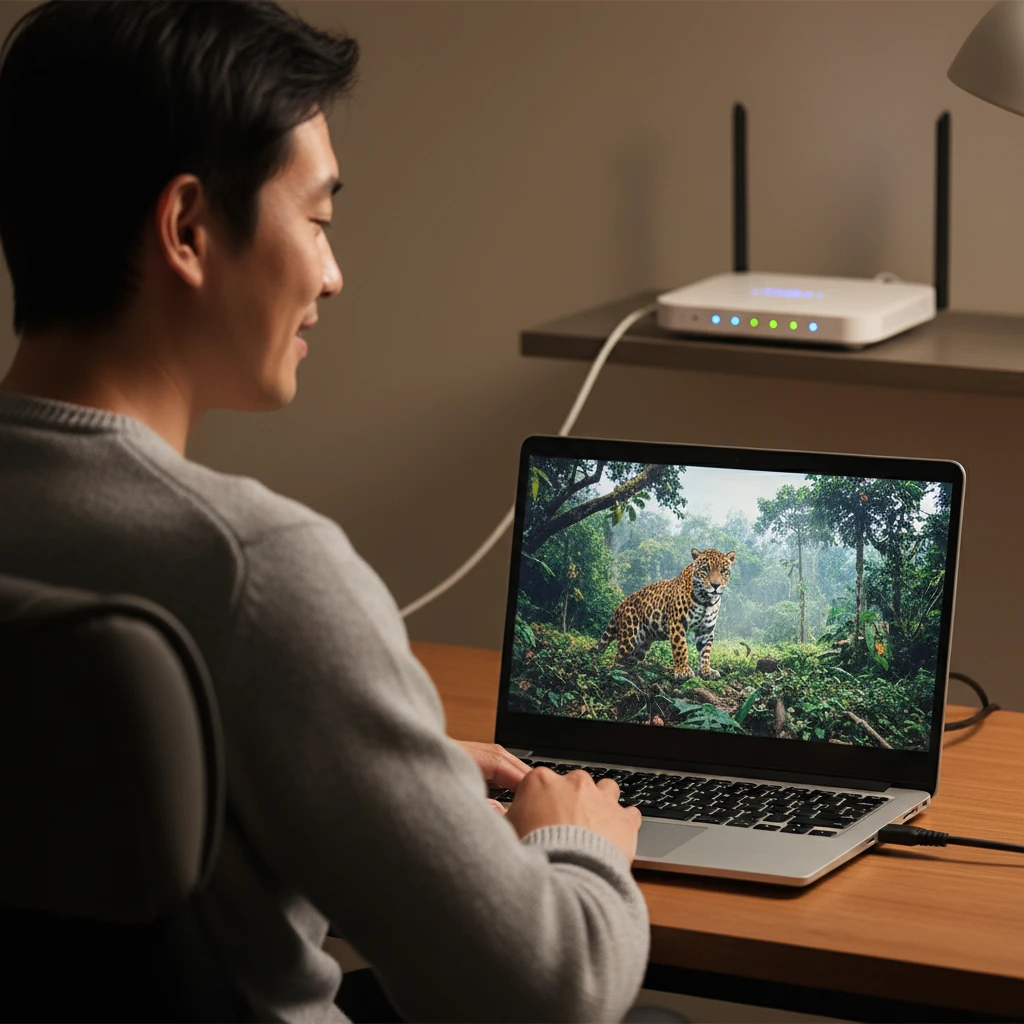
1. 브라우저별 지원 해상도의 비밀
많은 사용자가 간과하는 사실 중 하나는 브라우저마다 재생 가능한 화질의 상한선이 다르다는 점입니다. 윈도우 환경에서 크롬이나 파이어폭스는 저작권 보호 기술(DRM) 문제로 인해 720p 또는 최대 1080p까지만 지원하는 경우가 많습니다.
| 시청 수단 | 최대 해상도 | 특이사항 |
|---|---|---|
| 크롬, 파이어폭스 | 720p ~ 1080p | 보안 등급에 따라 제한됨 |
| MS 엣지 (Edge) | 4K (UHD) | 윈도우 최적화 브라우저 |
| 넷플릭스 윈도우 앱 | 4K (UHD) | 가장 안정적인 고화질 지원 |
2. 인터넷 속도와 네트워크 안정성
화질은 실시간으로 전송되는 데이터양에 따라 결정됩니다. 고화질 영상을 끊김 없이 감상하기 위해서는 다음 가이드를 충족해야 합니다.
- FHD (1080p): 최소 5Mbps 이상의 안정적인 속도
- 4K/UHD: 최소 15~25Mbps 이상의 대역폭 확보 필수
“저도 예전에 거실 공유기와 제 방 사이의 거리가 멀어 화질 저하를 겪은 적이 있습니다. 이때 2.4GHz 대신 5GHz 대역으로 와이파이를 변경하고 공유기 위치를 조정하니 화질이 즉각적으로 개선되더군요.”
💡 고화질 시청을 위한 체크리스트
- 공유기와 기기 사이의 장애물을 제거하여 신호 간섭을 최소화하세요.
- 안정적인 데이터 전송을 위해 가급적 유선 LAN 연결을 권장합니다.
- UHD 플랜 사용 시 모니터와 케이블이 HDCP 2.2 규격을 지원하는지 확인하세요.
보안 인증(DRM)과 앱 업데이트 상태 확인
스마트폰이나 태블릿 등 모바일 기기에서 갑자기 넷플릭스 화질이 낮아졌다면, 이는 기기의 보안 인증 등급(DRM)이나 앱 버전 문제일 가능성이 큽니다.
디바이스 재생 사양 확인법
넷플릭스 앱 실행 후 [프로필] → [앱 설정] → [재생 사양] 메뉴에 접속해 보세요.
- ✅ Widevine 등급: L1이어야만 고화질 재생이 가능합니다. (L3는 저화질 고정)
- ✅ 최대 재생 해상도: 현재 기기에서 지원 가능한 최고 화질을 표시합니다.
안드로이드 기기의 경우, 루팅을 하거나 OS 업데이트가 비정상적이면 보안 등급이 강등될 수 있습니다. 이럴 땐 제조사 서비스 센터를 통해 보안 키 값을 복구해야 합니다.
앱 업데이트 및 시스템 재시작
보안 등급에 문제가 없다면 넷플릭스 앱을 최신 버전으로 업데이트하거나 삭제 후 재설치해 보세요. 때로는 기기를 재부팅하는 것만으로도 DRM 모듈이 초기화되어 정상 화질로 복구되는 경우가 많습니다.
이제 선명한 영상으로 즐거운 시간 보내세요!
지금까지 넷플릭스 영상 화질 낮음 오류를 해결하기 위한 핵심 전략들을 살펴보았습니다. 단순히 설정 하나만 바꾸는 것이 아니라, 네트워크 환경부터 기기 최적화까지 종합적으로 점검하는 것이 중요합니다.
마지막으로 꼭 확인해야 할 3원칙
- 요금제 확인: 본인의 멤버십이 4K/HDR 지원 모델인지 체크하세요.
- 네트워크 환경: 최소 25Mbps 이상의 안정적인 속도가 필요합니다.
- 최신 버전 유지: 앱과 브라우저를 항상 최신 상태로 업데이트하세요.
“사소한 설정 차이가 당신의 시청 몰입감을 완전히 바꿉니다. 더 이상 뿌연 화면 때문에 스트레스받지 마세요!”
알려드린 화질 최적화 가이드를 통해 이제 선명한 화면으로 인생작을 만끽하며 완벽한 주말을 보내시길 바랍니다. 고화질로 즐기는 넷플릭스는 그 감동의 깊이가 다를 거예요!
궁금증을 풀어드려요! 자주 묻는 질문(FAQ)
💡 잠깐! 넷플릭스 화질은 인터넷 속도와 기기 사양에 따라 자동으로 조절됩니다. 갑자기 화질이 떨어졌다면 아래 체크리스트를 확인해 보세요.
Q1. 요금제는 프리미엄인데 왜 UHD(4K) 버튼이 안 보이나요?
가장 먼저 콘텐츠의 지원 여부를 확인하세요. 작품 상세 페이지에 ‘4K’ 또는 ‘UHD’ 마크가 있어야 합니다. 또한, 재생 기기와 HDMI 케이블이 HDCP 2.2 규격 이상을 지원해야 초고화질 출력이 가능합니다.
Q2. 모바일 데이터를 쓸 때만 유독 화질이 나빠져요.
넷플릭스 앱의 [앱 설정] > [모바일 데이터 이용 설정]을 확인해 보세요. ‘데이터 절약 모드’라면 시스템이 화질을 낮춥니다. 이를 ‘최대 데이터’로 변경하면 고화질 시청이 가능하지만, 데이터 소모량이 많아지니 주의해야 합니다.
Q3. TV 앱에서 화질이 안 좋은데 어떻게 하나요?
“인터넷 신호가 불안정하거나 TV 내부 메모리에 과부하가 걸렸을 때 화질 저하가 빈번하게 발생합니다.”
스마트 TV 3단계 솔루션:
- 하드 리셋: TV 전원 코드를 뽑고 1분 뒤 다시 연결하세요.
- 네트워크 진단: 앱 내 [고객 센터]에서 인터넷 연결 테스트를 실행하세요.
- 펌웨어 업데이트: TV OS와 앱을 최신 버전으로 유지하세요.
Q4. 인터넷 속도는 빠른데 왜 화질이 안 올라갈까요?
넷플릭스는 4K 시청을 위해 최소 15Mbps 이상의 지속적인 속도를 요구합니다. 일시적인 속도보다 안정적인 대역폭 유지가 중요합니다.
| 화질 등급 | 권장 최소 속도 |
|---|---|
| HD (720p / 1080p) | 3~5 Mbps 이상 |
| UHD (4K) | 15 Mbps 이상 |